Die umgekehrte Bildersuche von Yandex kann die Quelle jedes Bildes finden – selbst wenn es bearbeitet oder zugeschnitten wurde. Sie ist ein wertvolles Werkzeug, um hochwertige Bilder zu entdecken und Urheberrechtsverletzungen aufzuspüren. In dieser Anleitung zeigen wir dir, wie du sie privat oder beruflich optimal nutzt.
InhaltsverzeichnisAnzeigenAusblenden
- 1Vorteile der umgekehrten Bildersuche von Yandex
- 2So funktioniert die umgekehrte Bildersuche von Yandex
- 3Schritt-für-Schritt-Anleitung zur umgekehrten Bildersuche von Yandex
- 4Für den E-Commerce ist die umgekehrte Bildersuche von Yandex besonders wichtig
- 5Einige Erfolgsgeschichten mit der umgekehrten Bildersuche von Yandex
- 6Ein wertvolles Werkzeug für Privatpersonen und Unternehmen
- 7Du suchst Alternativen zur umgekehrten Bildersuche von Yandex?
- 7.1Fortgeschrittene Tipps für die umgekehrte Bildersuche von Yandex
- 7.2Optimiere deine Bilder für bessere Ergebnisse bei Yandex
Vorteile der umgekehrten Bildersuche von Yandex
Verwandter Artikel:
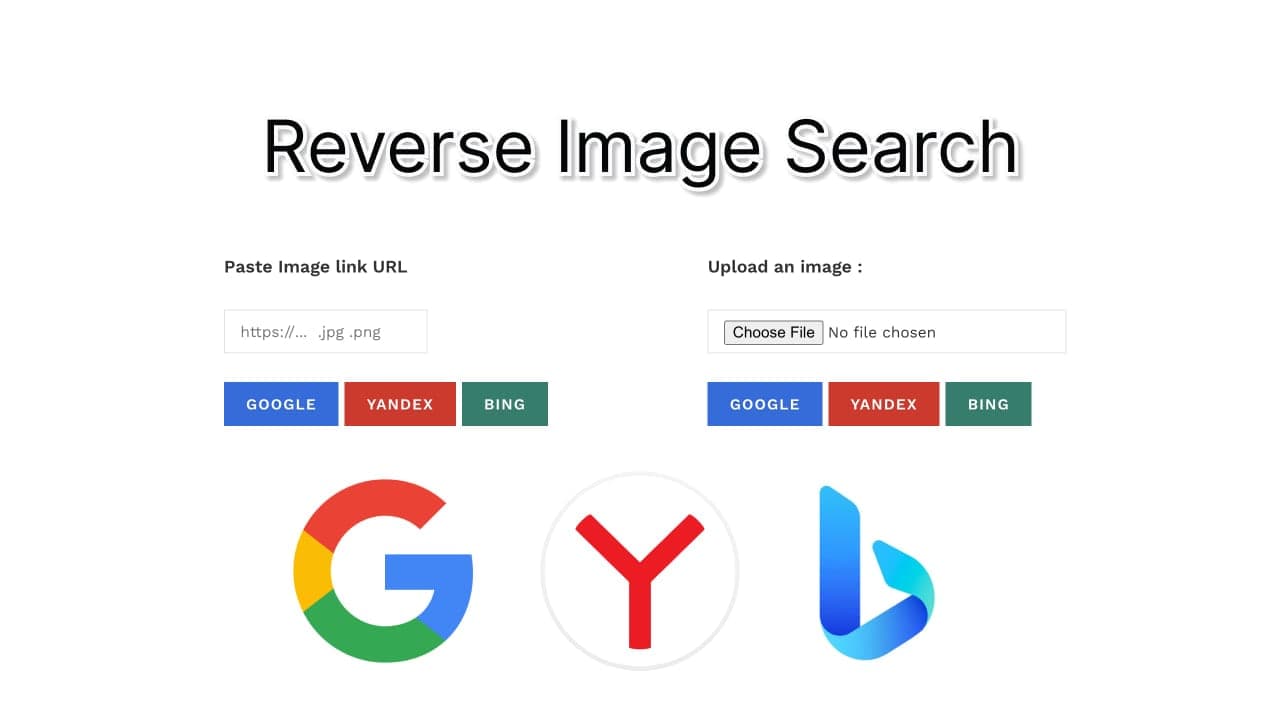
Bildersuche – drei Fotosuchmaschinen an einem Ort: Google, Yandex und Bing
Die umgekehrte Bildersuche von Yandex bietet zahlreiche Vorteile. Erstens hilft sie, die Herkunft eines Bildes zu finden. Das ist besonders nützlich, wenn du ein Bild auf deiner Website oder in einem Blogbeitrag verwenden möchtest, aber nicht weißt, ob es urheberrechtlich geschützt ist: Yandex hilft dir, die Quelle zu finden und zu klären, ob du es nutzen darfst.
Zweitens hilft sie, mögliche Urheberrechtsverletzungen zu erkennen. Findest du auf deiner Website ein Bild, an dessen Upload du dich nicht erinnerst, kannst du mit Yandex herausfinden, woher es stammt und ob es geschützt ist. So vermeidest du rechtliche Probleme durch geschützte Bilder.
Drittens kannst du damit hochwertige Bilder für deinen Blog oder deine Website finden. Wenn du nach ähnlichen Fotos suchst, entdeckst du oft bessere Versionen genau des Motivs, das du suchst.
So funktioniert die umgekehrte Bildersuche von Yandex
Um ähnliche Bilder im Internet zu finden, nutzt Yandex einen Algorithmus, der die visuellen Merkmale eines Bildes analysiert. Lädst du ein Bild hoch, wird es analysiert und ein eindeutiger digitaler Fingerabdruck erzeugt. Dieser wird mit der Yandex-Datenbank indexierter Bilder verglichen, um ähnliche Bilder zu finden.
Das Besondere an der umgekehrten Bildersuche von Yandex: Sie erkennt auch Bilder, die verändert, zugeschnitten, skaliert oder komprimiert wurden. Damit ist sie ein sehr wirksames Werkzeug, um die Herkunft eines Bildes zu ermitteln.
Schritt-für-Schritt-Anleitung zur umgekehrten Bildersuche von Yandex
Eine umgekehrte Bildersuche mit Yandex ist ganz einfach und in wenigen Schritten erledigt:
- Öffne die Bildersuche von Yandex: Yandex Images.
- Klicke auf das Kamerasymbol in der Suchleiste.
- Wähle aus, wie du das Bild hochladen möchtest: von deinem Computer oder über die Bild-URL.
- Sobald das Bild hochgeladen oder die URL eingegeben ist, analysiert Yandex es und zeigt die Ergebnisse an.
Lies weiter für fortgeschrittene Tipps zur umgekehrten Bildersuche von Yandex.
Für den E-Commerce ist die umgekehrte Bildersuche von Yandex besonders wichtig
Sie hilft Unternehmen, ihre Marke und ihr geistiges Eigentum zu schützen, indem sie mögliche Urheberrechtsverletzungen aufdeckt. Außerdem kann sie neue Märkte erschließen helfen, indem sie zeigt, wo die eigenen Produkte online verkauft werden.
Einige Erfolgsgeschichten mit der umgekehrten Bildersuche von Yandex
- Eine Bloggerin nutzte das Tool, um die Herkunft eines Bildes zu ermitteln, das sie in ihrem Blog verwenden wollte. Sie stellte fest, dass es urheberrechtlich geschützt war, und vermied so rechtliche Probleme.
- Ein Unternehmen fand mit der umgekehrten Bildersuche heraus, wo seine Produkte online verkauft wurden. Dabei entdeckte es einen neuen Markt, in dem seine Produkte angekommen waren, und entwickelte daraufhin eine neue Vertriebsstrategie.
Ein wertvolles Werkzeug für Privatpersonen und Unternehmen
Sie hilft, Bildquellen zu bestimmen, mögliche Urheberrechtsverletzungen aufzudecken und hochwertige Bilder für Websites und Blogs zu finden. Dank ihrer erweiterten Filter und Funktionen lohnt sich ein Versuch. Da Yandex seinen Algorithmus ständig verbessert, dürfen wir uns auf noch beeindruckendere Funktionen freuen.
Du suchst Alternativen zur umgekehrten Bildersuche von Yandex?
So nützlich das Tool ist – es gibt weitere Suchmaschinen für die umgekehrte Bildersuche. Beliebt sind etwa die umgekehrte Bildersuche von Google, TinEye und die visuelle Suche von Bing.
Du kannst auch die Bildersuche von Wanism nutzen, die mehrere Methoden auf einer Seite vereint.
Umgekehrte Bildersuche mit Google, Yandex und Bing
Fortgeschrittene Tipps für die umgekehrte Bildersuche von Yandex
Nutze die Suche nach Website: Yandex kann Bilder gezielt auf einer bestimmten Website suchen – praktisch, wenn du Fotos von einer bestimmten Website oder einem Blog suchst.
Verwende die Filter: Yandex bietet zahlreiche Filter, um die Ergebnisse einzugrenzen, etwa nach Größe, Farbe oder Bildtyp.
Probiere die mobile App: Yandex hat auch eine App für die Bildersuche unterwegs, verfügbar für iOS und Android, für Smartphone und Tablet.
Optimiere deine Bilder für bessere Ergebnisse bei Yandex
Verwende beim Speichern aussagekräftige Dateinamen, am besten mit relevanten Stichwörtern.
Alt-Texte beschreiben den Bildinhalt und werden von Suchmaschinen zur Indexierung genutzt – nimm deshalb relevante Stichwörter in deine Alt-Texte auf.
Verwende hochwertige Bilder, damit die umgekehrte Bildersuche von Yandex mit größerer Wahrscheinlichkeit visuell ähnliche Bilder findet.