Squoosh ist ein hervorragendes Google-Tool, um Bilder zu komprimieren und ihre Dateigröße zu verringern. Es ist einfach zu bedienen und schnell – ideal für alle, die Fotos für später speichern möchten. Mit Squoosh lässt sich die Größe eines Bildes mühelos und in Sekunden reduzieren.
InhaltsverzeichnisAnzeigenAusblenden
- 1Was bedeutet Bildkomprimierung?
- 2Was ist Squoosh?
- 2.1Die Vorteile von Squoosh
- 2.2So komprimierst du Fotos und Bilder
- 3So nutzt du Squoosh.app
- 3.1Schritt 1: Squoosh.app öffnen
- 3.2Schritt 2: Standardergebnis prüfen
- 3.3Schritt 3: Ausgabeformat wählen
- 3.4Schritt 4: Ausgabequalität wählen
- 3.5Schritt 5: Bildgröße anpassen (bei Bedarf)
- 4So funktioniert die umgekehrte Bildersuche
Was bedeutet Bildkomprimierung?
Bildkomprimierung verringert die Dateigröße digitaler Bilder. Dazu wird etwa die Zahl der Farben reduziert, Details in Texturen werden entfernt oder die Bildabmessungen verkleinert. Es gibt viele verschiedene Komprimierungsverfahren, jedes mit eigenen Vor- und Nachteilen.
Ein bekanntes Tool zur Bildkomprimierung ist Squoosh. Das kostenlose Programm arbeitet nach dem Prinzip der „verlustbehafteten Komprimierung“: Beim Verkleinern geht ein Teil der Bildinformation verloren. Squoosh lässt dich den Komprimierungsgrad selbst einstellen und ist dadurch sehr flexibel.
Squoosh kann Bilder jeder Größe komprimieren. Es ist schnell, einfach zu bedienen und liefert gute Ergebnisse. Einer der größten Vorteile: Es ist kostenlos.
Ein weiterer Vorteil ist die Vielseitigkeit. Squoosh komprimiert Bilder in verschiedenen Formaten, darunter JPG, GIF und PNG.
Ein Nachteil ist, dass Squoosh manchmal etwas zurückhaltend komprimiert und die Dateigröße daher nicht immer auf das mögliche Minimum reduziert.
Insgesamt ist Squoosh ein sehr praktisches Tool zur Bildkomprimierung: schnell, einfach und mit guten Ergebnissen.
Was ist Squoosh?

Squoosh ist ein kostenloses Online-Tool, das Bilder komprimiert und ihre Dateigröße verringert. Es ist leicht zu bedienen und läuft direkt auf der Website. Folge den Anweisungen, um das Beste aus dem Tool herauszuholen.
Mit Squoosh komprimierst du Bilder einfach und schnell: Zieh dein Foto per Drag-and-drop in das Squoosh-Fenster, und es wird automatisch komprimiert. Die Dateigröße lässt sich um bis zu 80 % verringern, ohne dass die Qualität sichtbar leidet. Squoosh unterstützt gängige Bildformate und eignet sich gut, um Bilder online zu speichern oder mit Freunden zu teilen.
Die Vorteile von Squoosh
Squoosh ist ein kostenloses Online-Tool zur Bildkomprimierung. Es eignet sich für Fotos von Digitalkameras ebenso wie für eingescannte Bilder und kann die Dateigröße um bis zu 80 % reduzieren.
So komprimierst du Fotos und Bilder
Wenn du bei deinen Fotos Speicherplatz sparen möchtest, ist Squoosh eine ausgezeichnete Wahl: Es komprimiert Bilder schnell und einfach und kann ihre Größe um etwa 50 % oder mehr verringern. Ob du Platz auf deinem Gerät schaffen oder deine Fotos generell kleiner machen willst – Squoosh ist ein tolles Werkzeug.
Lege dir zuerst die Fotos bereit, die du komprimieren möchtest, ob auf deinem Gerät oder aus einer anderen App heruntergeladen. Wähle dann das Bild aus oder zieh es in das Squoosh-Fenster.
So nutzt du Squoosh.app
Schritt 1: Squoosh.app öffnen
Auf Squoosh.app kannst du ein Foto hochladen oder per Drag-and-drop auf die Seite ziehen. Beachte: Squoosh unterstützt keine Stapelverarbeitung, es kann jeweils nur ein Bild ausgewählt werden.
Schritt 2: Standardergebnis prüfen
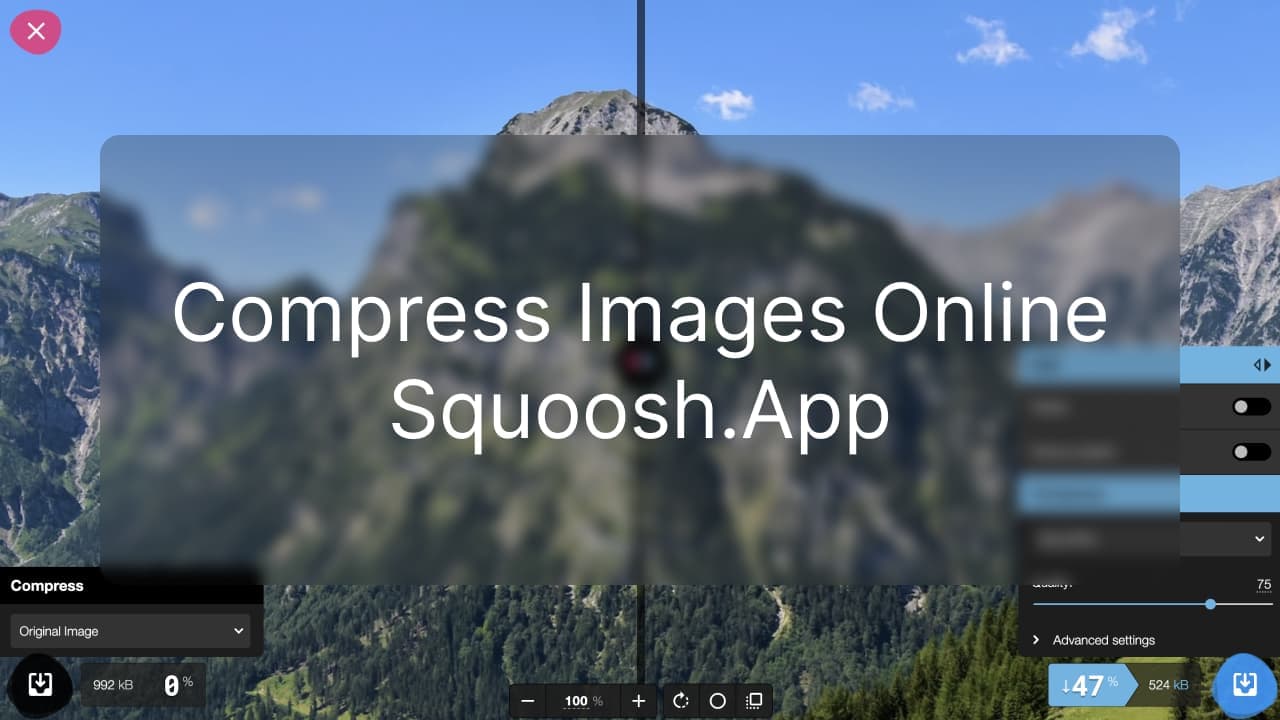
In der Mitte befindet sich ein Schieberegler, den du nach links und rechts ziehen kannst.
Links siehst du das Bild vor der Komprimierung, die Dateigröße steht unten links.
Rechts siehst du das komprimierte Bild, Dateigröße und Komprimierungsrate stehen unten rechts.
Möchtest du die Komprimierung genauer einstellen, nutze den erweiterten Editor auf der rechten Seite.
Wenn alles passt, klicke unten rechts auf den Download-Button, um das Bild zu speichern.
Schritt 3: Ausgabeformat wählen
Das Ausgabeformat wählst du im Dropdown-Menü unter „Compress“ im Bearbeitungsbereich rechts. Gängige Formate sind:
- MozJPEG: erzeugt JPEG-(bzw. JPG-)Dateien und verbessert die Kodierungseffizienz, ohne die Bildqualität zu verändern – bei voller JPEG-Kompatibilität.
- OxiPNG: erzeugt PNG-Dateien und komprimiert und optimiert Bilder ohne Qualitätsverlust.
- WebP: ein von Google entwickeltes Format, das auch verlustfreie Komprimierung unterstützt und gut für die Google-SEO ist, aber weniger breit unterstützt wird.
Kein Format liefert immer die beste Komprimierung – probiere am besten verschiedene aus.
Schritt 4: Ausgabequalität wählen
Im Bearbeitungsbereich rechts gibt es den Schieberegler „Quality“, mit dem du die Bildqualität änderst. Bei einer Qualität von 5 beträgt die Komprimierungsrate zum Beispiel 97 % und die Datei ist nur 31 KB groß – die Wolke oben rechts ist dann aber schon verschwommen. Stelle die Dateigröße nach Bedarf ein; für Blogs empfiehlt es sich, jedes Foto unter 100 KB zu halten, damit die Seite schneller lädt und die SEO profitiert.
Schritt 5: Bildgröße anpassen (bei Bedarf)
Im Bearbeitungsbereich rechts kannst du die Option „Resize“ aktivieren, um die Abmessungen des Bildes zu ändern. Kleinere Abmessungen verringern ebenfalls die Dateigröße, können aber die Qualität verschlechtern. Passe sie nach Bedarf an.
So funktioniert die umgekehrte Bildersuche
Ein paar Tipps zur umgekehrten Bildersuche bei Google können hilfreich sein.
Erstens solltest du wissen, wie die Bildersuche bei Google funktioniert: Du kannst in der Google Bildersuche Stichwörter eingeben (zum Beispiel „Hund“), um passende Bilder zu finden, oder ein Bild hochladen, um ähnliche Bilder zu suchen.
Zweitens lohnt es sich zu wissen, welche Bildarten Google findet: Standbilder, animierte GIFs, JPEG-Fotos und mehr.
Drittens solltest du die unterstützten Dateiformate kennen, etwa JPG, GIF, PNG und JPEG.
Probier auch die umgekehrte Bildersuche von Wanism aus – ein kostenloses Online-Tool, mit dem du anhand eines Bildes nach anderen Bildern suchst.