Squoosh est un excellent outil de Google pour compresser des images et réduire leur poids. Simple et rapide, c’est une très bonne option pour tous ceux qui veulent conserver des photos pour plus tard. Avec Squoosh, vous réduisez la taille d’une image facilement et en quelques secondes.
SommaireAfficherMasquer
- 1Qu’est-ce que la compression d’images ?
- 2Qu’est-ce que Squoosh ?
- 2.1Les avantages de Squoosh
- 2.2Comment compresser des photos ou des images
- 3Comment utiliser Squoosh.app
- 3.1Étape 1. Rendez-vous sur Squoosh.app
- 3.2Étape 2. Vérifiez le résultat par défaut
- 3.3Étape 3. Choisissez le format de sortie
- 3.4Étape 4. Choisissez la qualité de sortie
- 3.5Étape 5. Redimensionnez l’image (si besoin)
- 4Comment faire une recherche d’image inversée
Qu’est-ce que la compression d’images ?
La compression d’images réduit la taille des fichiers d’images numériques. Pour cela, on réduit le nombre de couleurs, on supprime des détails dans les textures ou on réduit les dimensions de l’image. Il existe de nombreuses méthodes de compression, chacune avec ses avantages et ses inconvénients.
Squoosh est un outil de compression très connu. Ce logiciel gratuit repose sur le principe de la « compression avec perte » : une partie de l’information est perdue lors de la réduction de la taille. Squoosh permet de régler le niveau de compression, ce qui lui donne une grande souplesse.
Squoosh peut compresser des images de toutes tailles. Il est rapide, simple à utiliser et donne de bons résultats. L’un de ses principaux atouts est sa gratuité.
Autre avantage : sa polyvalence. Il compresse des images dans différents formats, dont JPG, GIF et PNG.
Son principal défaut est d’être parfois un peu prudent : il ne réduit pas toujours la taille d’une image au maximum possible.
Dans l’ensemble, Squoosh est un outil très pratique pour compresser des images : rapide, simple et efficace.
Qu’est-ce que Squoosh ?

Squoosh est un outil gratuit en ligne qui compresse les images pour réduire leur poids. Il est simple à utiliser et fonctionne directement depuis son site web. Suivez bien les instructions pour en tirer le meilleur parti.
Squoosh est une façon simple et rapide de compresser des images : glissez-déposez votre photo dans la fenêtre de Squoosh et elle est compressée automatiquement. Il peut réduire la taille des photos jusqu’à 80 % sans perte de qualité visible. Il prend en charge les formats d’image courants et convient parfaitement pour stocker des images en ligne ou les partager avec vos proches.
Les avantages de Squoosh
Squoosh est un outil gratuit en ligne pour compresser des images. Il fonctionne aussi bien avec des photos prises avec un appareil numérique qu’avec des images numérisées. Il peut réduire la taille des images jusqu’à 80 %.
Comment compresser des photos ou des images
Si vous voulez gagner de la place avec vos photos, Squoosh est un excellent choix : il compresse vos images rapidement et simplement, et peut réduire leur taille d’environ 50 % ou plus. Que vous souhaitiez libérer de l’espace sur votre appareil ou alléger vos photos en général, Squoosh est un outil idéal.
Pour utiliser Squoosh, préparez d’abord les photos à compresser, sur votre appareil ou téléchargées depuis une autre application. Sélectionnez ensuite l’image à compresser ou faites-la glisser dans la fenêtre de Squoosh.
Comment utiliser Squoosh.app
Étape 1. Rendez-vous sur Squoosh.app
Une fois sur Squoosh.app, vous pouvez importer une photo ou glisser-déposer une image dans la page. Attention : Squoosh ne permet pas la compression par lots, une seule image peut être sélectionnée à la fois.
Étape 2. Vérifiez le résultat par défaut
Au centre, un curseur peut être déplacé vers la gauche ou la droite.
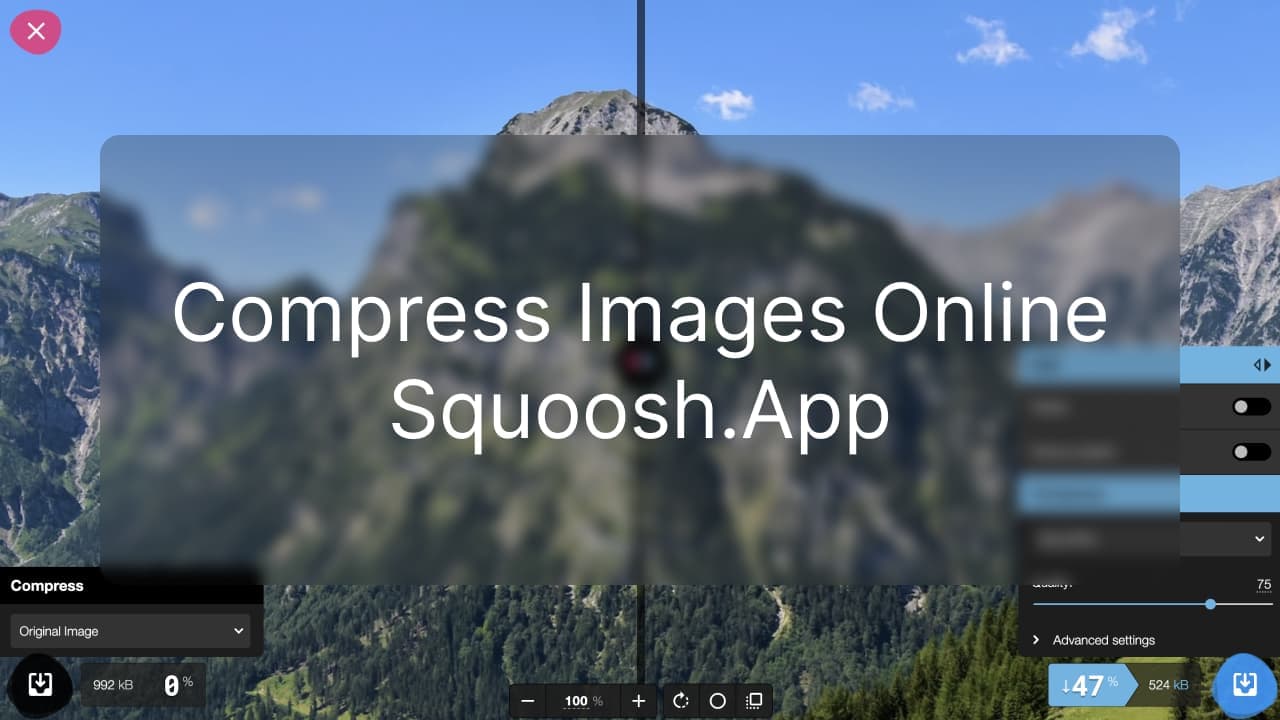
À gauche s’affiche l’image avant compression, avec son poids en bas à gauche.
À droite s’affiche l’image compressée, avec son poids et le taux de compression en bas à droite.
Pour modifier les réglages de compression, utilisez l’éditeur avancé à droite.
Une fois satisfait du résultat, cliquez sur le bouton de téléchargement en bas à droite pour récupérer l’image.
Étape 3. Choisissez le format de sortie
Pour choisir le format du fichier de sortie, ouvrez le menu déroulant sous « Compress » dans le panneau d’édition à droite. Les formats courants sont :
- MozJPEG : produit des fichiers JPEG (ou JPG) et améliore l’efficacité de l’encodage sans changer la qualité de l’image, tout en restant compatible JPEG.
- OxiPNG : produit des fichiers PNG et compresse et optimise l’image sans altérer sa qualité.
- WebP : un format développé par Google qui prend en charge la compression sans perte et est très favorable au référencement sur Google, mais encore moins bien pris en charge.
Aucun format n’offre systématiquement la meilleure compression : essayez-en plusieurs pour trouver le plus efficace selon l’image.
Étape 4. Choisissez la qualité de sortie
Dans le panneau d’édition à droite, le curseur « Quality » permet de modifier la qualité de l’image. Par exemple, avec une qualité de 5, le taux de compression atteint 97 % et le fichier pèse 31 Ko, mais le nuage en haut à droite est déjà flou. Ajustez le poids selon vos besoins ; pour un blog, il est conseillé de garder chaque photo sous 100 Ko pour accélérer le chargement des pages et améliorer le référencement.
Étape 5. Redimensionnez l’image (si besoin)
Dans le panneau d’édition à droite, cochez l’option « Resize » pour modifier les dimensions de l’image. Réduire les dimensions allège aussi le fichier, mais la qualité peut baisser. Ajustez selon vos besoins.
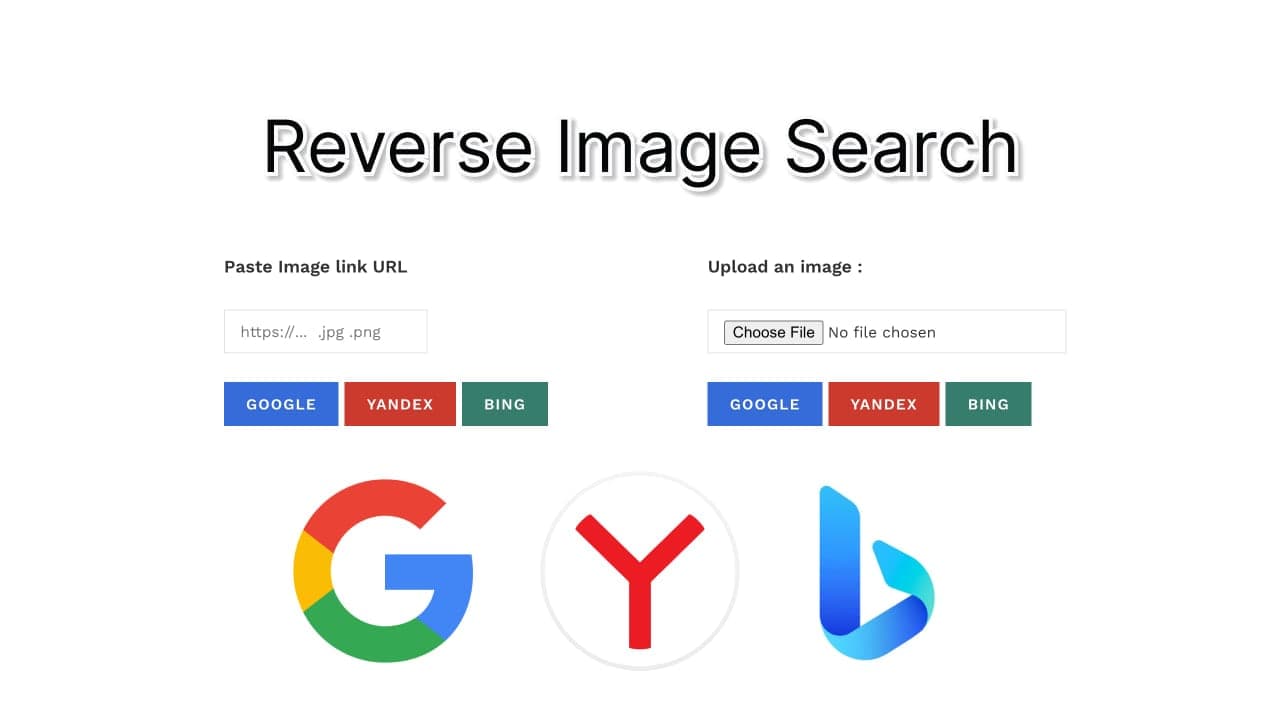
Comment faire une recherche d’image inversée
Quelques conseils peuvent être utiles pour faire une recherche d’image inversée sur Google.
D’abord, sachez comment chercher des images sur Google : vous pouvez saisir des mots-clés dans Google Images (par exemple « chien ») pour trouver des images associées, ou importer une image pour en trouver de semblables.
Ensuite, sachez quels types d’images Google peut trouver : images fixes, GIF animés, photos JPEG, etc.
Enfin, sachez quels formats de fichiers Google prend en charge, comme JPG, GIF, PNG et JPEG.
Vous pouvez essayer l’outil de recherche d’image inversée de Wanism, un outil gratuit en ligne pour rechercher des images à partir d’une autre image.