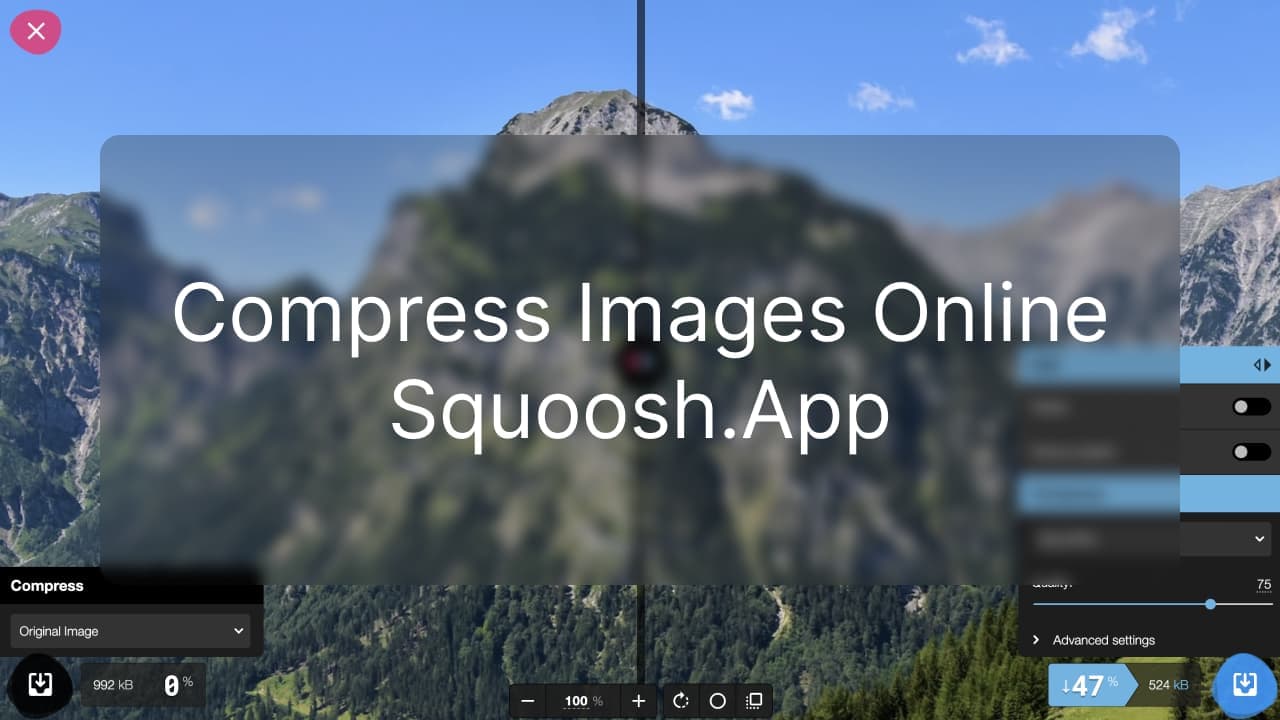
Squoosh es una excelente herramienta de Google para comprimir imágenes y reducir su tamaño de archivo. Es fácil de usar y rápida, lo que la convierte en una gran opción para cualquiera que quiera guardar fotos para usarlas más adelante. Con Squoosh puedes reducir el peso de una imagen de forma sencilla y en pocos segundos.
ÍndiceMostrarOcultar
- 1Qué es la compresión de imágenes
- 2¿Qué es Squoosh?
- 2.1Ventajas de Squoosh
- 2.2Cómo comprimir fotos o imágenes
- 3Cómo usar Squoosh.app
- 3.1Paso 1. Entra en Squoosh.app
- 3.2Paso 2. Revisa el resultado por defecto
- 3.3Paso 3. Elige el formato de salida
- 3.4Paso 4. Elige la calidad de salida
- 3.5Paso 5. Ajusta las dimensiones de la imagen (si hace falta)
- 4Cómo hacer una búsqueda inversa de imágenes
Qué es la compresión de imágenes
La compresión de imágenes reduce el tamaño de los archivos de imagen digital. Para ello se reduce el número de colores, se eliminan detalles de las texturas o se reducen las dimensiones de la imagen. Hay muchos métodos de compresión distintos, cada uno con sus ventajas e inconvenientes.
Una herramienta muy conocida para comprimir imágenes es Squoosh, un programa gratuito basado en el principio de la «compresión con pérdida»: al reducir el tamaño de la imagen se pierde parte de la información. Squoosh permite al usuario configurar el grado de compresión, lo que le da una gran flexibilidad.
Squoosh sirve para comprimir imágenes de cualquier tamaño. Es rápido, fácil de usar y ofrece buenos resultados. Una de sus principales ventajas es que es gratuito.
Otra ventaja de Squoosh es su versatilidad: puede comprimir imágenes en distintos formatos, como JPG, GIF y PNG.
Uno de sus inconvenientes es que puede ser algo conservador, por lo que no siempre reduce el tamaño de una imagen al máximo posible.
En conjunto, Squoosh es una herramienta muy práctica para comprimir imágenes: rápida, fácil de usar y con buenos resultados.
¿Qué es Squoosh?

Squoosh es una herramienta gratuita en línea para comprimir imágenes y reducir su tamaño de archivo. Es fácil de usar y se utiliza directamente desde su sitio web. Sigue las instrucciones con atención para sacarle el máximo partido.
Squoosh es una forma sencilla y rápida de comprimir imágenes: arrastra y suelta tu foto en la ventana de Squoosh y se comprimirá automáticamente. Puede reducir el tamaño de las fotos hasta un 80 % sin una pérdida de calidad apreciable. Funciona con los formatos de imagen más habituales y es ideal para guardar imágenes en línea o compartirlas con amigos.
Ventajas de Squoosh
Squoosh es una herramienta gratuita en línea para comprimir imágenes. Sirve tanto para fotos tomadas con una cámara digital como para imágenes escaneadas. Puede reducir el tamaño de las imágenes hasta un 80 %.
Cómo comprimir fotos o imágenes
Si quieres ahorrar espacio con tus fotos, Squoosh es una excelente opción: comprime tus imágenes de forma rápida y sencilla, y puede reducir su tamaño en torno a un 50 % o más. Tanto si quieres liberar espacio en tu dispositivo como reducir el peso de tus fotos en general, Squoosh es una gran herramienta.
Para usar Squoosh, primero ten a mano las fotos que quieres comprimir, ya sea en tu dispositivo o descargadas de otra aplicación. Después, selecciona la imagen que quieres comprimir o arrástrala a la ventana de Squoosh.
Cómo usar Squoosh.app
Paso 1. Entra en Squoosh.app
Al abrir Squoosh.app puedes subir una foto o arrastrar y soltar una imagen en la página. Ten en cuenta que Squoosh no admite la compresión por lotes: solo se puede seleccionar una imagen a la vez.
Paso 2. Revisa el resultado por defecto
En el centro hay un control deslizante que puedes mover a izquierda y derecha.
A la izquierda se ve la imagen antes de comprimirla, con su tamaño de archivo en la esquina inferior izquierda.
A la derecha se ve la imagen comprimida, con el tamaño de archivo y el porcentaje de compresión en la esquina inferior derecha.
Si quieres cambiar los detalles de la compresión, puedes hacer ajustes avanzados en el editor de la derecha.
Cuando todo esté correcto, haz clic en el botón de descarga de la esquina inferior derecha para obtener la imagen.
Paso 3. Elige el formato de salida
Para elegir el formato del archivo de salida, abre el menú desplegable bajo «Compress» en el panel de edición de la derecha. Los formatos más habituales son:
- MozJPEG: genera archivos JPEG (o JPG) y mejora la eficiencia de codificación sin cambiar la calidad de la imagen, manteniendo la compatibilidad con JPEG.
- OxiPNG: genera archivos PNG y comprime y optimiza la imagen sin afectar a su calidad.
- WebP: un formato desarrollado por Google que admite compresión sin pérdida y es muy favorable para el SEO en Google, aunque su compatibilidad es menor.
Ningún formato ofrece siempre la mejor compresión, así que prueba varios para encontrar el más eficiente en cada caso.
Paso 4. Elige la calidad de salida
En el panel de edición de la derecha hay un control deslizante «Quality» que puedes mover para cambiar la calidad de la imagen. Por ejemplo, con la calidad en 5, la compresión es del 97 % y el archivo pesa 31 KB, pero la nube de la esquina superior derecha ya se ve borrosa. Puedes ajustar el tamaño según tus necesidades; si la imagen es para un blog, se recomienda que cada foto pese menos de 100 KB para que la página cargue más rápido y mejore el SEO.
Paso 5. Ajusta las dimensiones de la imagen (si hace falta)
En el panel de edición de la derecha puedes marcar la opción «Resize» para cambiar las dimensiones de la imagen. Reducir las dimensiones también reduce el tamaño del archivo, aunque la calidad puede empeorar. Ajústalo según lo necesites.
Cómo hacer una búsqueda inversa de imágenes
Algunos consejos para hacer búsquedas inversas de imágenes en Google pueden resultar útiles.
Primero, conviene conocer cómo buscar imágenes en Google: puedes escribir palabras clave en Google Imágenes (por ejemplo, «perro») para encontrar imágenes relacionadas, o subir una imagen para buscar otras parecidas.
Segundo, conviene saber qué tipos de imágenes puede encontrar Google: imágenes fijas, GIF animados, fotos en JPEG y más.
Por último, conviene conocer los formatos de archivo que admite Google, como JPG, GIF, PNG y JPEG.
Puedes probar la herramienta de búsqueda inversa de imágenes de Wanism, una herramienta gratuita en línea para buscar imágenes a partir de otra imagen.